Apple AirPrint-guide
Hur skriver jag ut från min Apple-enhet till min PIXMA-skrivare?
Använd den här guiden för att få hjälp när du skriver ut från din Mac eller iOS-enhet (iPad, iPhone eller iPod Touch) till PIXMA-skrivare kompatibla med AirPrint.
AirPrint skriver ut fotografier, e-post, webbsidor och dokument direkt från Mac och iOS-enheter utan att du behöver installera drivrutiner eller hämta programvara. Välj bara en AirPrint-skrivare och skriv ut.
För att kunna använda AirPrint måste du ha en AirPrint-kompatibel PIXMA-skrivare och en av följande Apple-enheter:
Mac
- OS X 10.7 (Lion) eller senare
- MacOS
iOS (med version 4.2 eller senare)
- iPad
- iPhone
- iPod touch
Apple-enheten och PIXMA-skrivaren som du vill använda måste vara anslutna till samma trådlösa nätverk (även kallat WLAN). I våra installationshandböcker för trådlös PIXMA-anslutning kan du få hjälp med att ansluta din PIXMA-skrivare.
-
Skriva ut med en iOS-enhet
Obs! Följande skärmbilder har tagits med en iPhone med iOS 12.3.1. Layouten kan skilja sig något från det du ser beroende på vilken enhet och version av iOS du har installerat, men funktionerna är i princip desamma.
- Kontrollera att din Canon PIXMA-skrivare är påslagen och ansluten till samma trådlösa nätverk (även kallade WLAN) som din Apple-enhet.
I våra installationshandböcker för trådlös PIXMA-anslutning kan du få hjälp med att ansluta din PIXMA-skrivare. - Från en app på enheten trycker du på antingen [
 ,
,  eller
eller  ] (beroende på vilken version av iOS du har installerat) för att visa menyalternativen. Bläddra sedan till och tryck på ikonen [Print/Skriv ut].
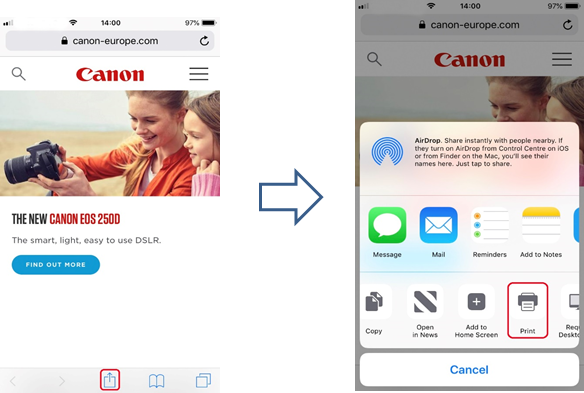
- Från [Printer Options/Skrivaralternativ] väljer du den PIXMA-modell som du vill använda.
(i det här exemplet använder vi TS9100-serien).
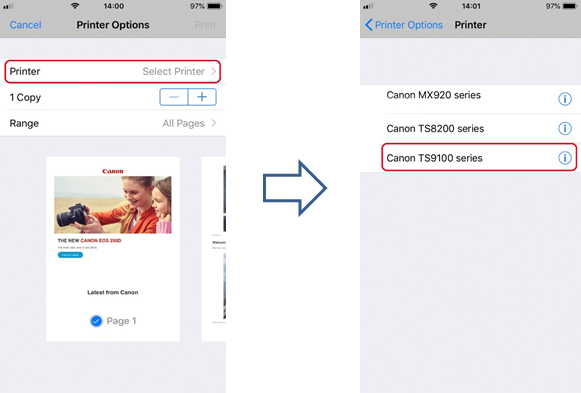
Obs! Se till att du befinner dig inom räckvidden för din skrivare. Alla AirPrint-aktiverade skrivare inom räckvidden visas.
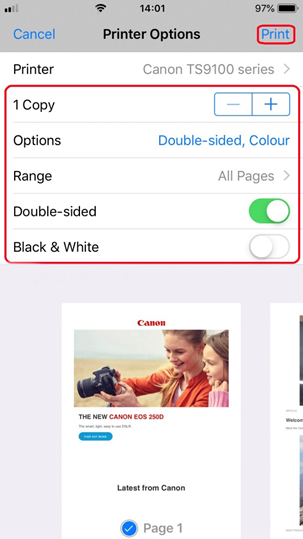
- Välj antal kopior och tryck på [Options/Alternativ] om du vill ändra dubbelsidiga utskrifter, färginställningar osv.
När du är klar trycker du på [Print/Skriv ut] för att starta utskriften.
Viktigt:
Vissa appar stöder inte AirPrint och då visas eventuellt inte vissa skrivaralternativ. Om du inte har åtkomst till skrivaralternativen i en app kan du inte skriva ut från den appen.
Obs!
Skrivaralternativ kan variera beroende på appen och skrivaren som du använder. Vanligtvis när du trycker på Skriv ut och väljer ett modellnamn innehåller skrivaralternativen upp till följande fyra alternativ:
- Skrivare: Välj en modell som kan användas i det trådlösa nätverket eller WLAN-nätverket
- Kopior: Välj antal kopior
- Dubbelsidig utskrift: Om modellen stöder dubbelsidig utskrift kan du välja På eller Av
- Räckvidd: Sidintervallet kan endast användas med särskilda appar och filtyper (t.ex. PDF-filer)
- Färg: Välj [Black & White/Svartvitt] för svartvita utskrifter.
- Pappersformat: För PIXMA-modeller som lanserades före andra halvåret 2016 väljs pappersformatet automatiskt beroende på vilken app som används på Apple-enheten och i vilket område AirPrint används.
När Apples fotoapp används är standardpappersformatet 4 × 6 tum (KG).
När dokument skrivs ut från Apples webbläsare Safari blir standardpappersformatet i Europa A4.
Skrivare som släppts efter 2016 använder det pappersformat som är inställt direkt på skrivaren (genom manöverpanelen).
Viktigt:
Din app kan ha stöd för olika pappersformatOm du har problem med PIXMA-skrivaren när du använder Apple AirPrint kan du se avsnittet om felsökning i den här handboken.
- Kontrollera att din Canon PIXMA-skrivare är påslagen och ansluten till samma trådlösa nätverk (även kallade WLAN) som din Apple-enhet.
-
Skriva ut med AirPrint på en Mac
Utseendet/layouten på skärmen kan skilja sig något beroende på vilken version av operativsystemet som är installerat, men funktionerna är desamma.
- Kontrollera att din Canon skrivare är påslagen och ansluten till samma trådlösa nätverk (även kallade WLAN) som din Mac.
- Dubbelklicka på ikonen "Systempreferenser"
 eller välj Apple-menyn > Systempreferenser.
 - Klicka på ikonen Skrivare och scannrar.
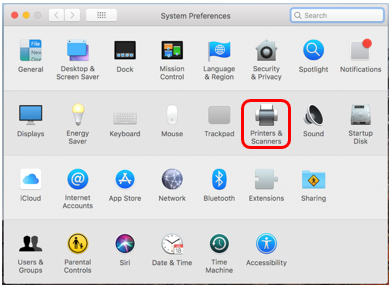
- Klicka på symbolen +.
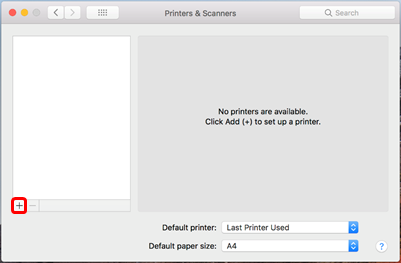
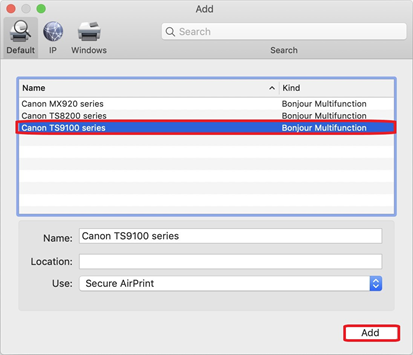
- Välj den AirPrint-skrivare du vill lägga till och klicka på "Lägg till".
(i det här exemplet har vi valt TS9100-serien).
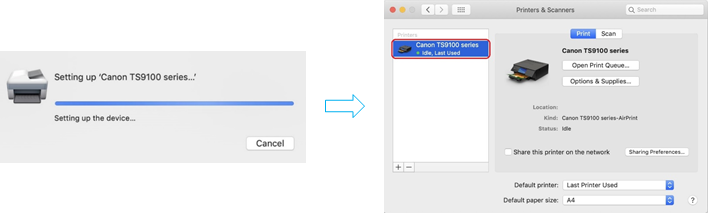
- Den valda skrivaren läggs till i listan med skrivare.
Om du har problem med PIXMA-skrivaren när du använder Apple AirPrint kan du se avsnittet om felsökning i den här handboken. - När den är tillagd använder du AirPrint-skrivaren i ett program genom att klicka på Fil och sedan Skriv ut.
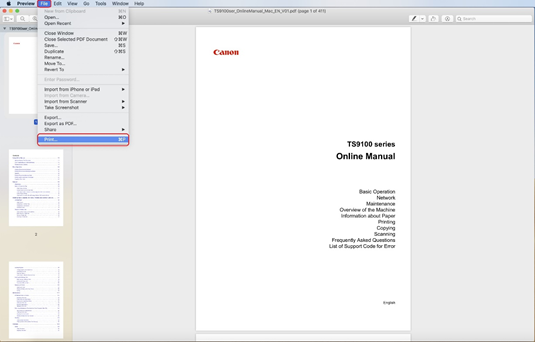
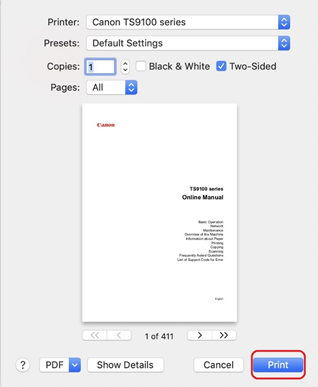
- När den nyligen tillagda skrivaren är vald anger du de nödvändiga inställningarna (kopior etc.) och klickar på "Skriv ut".
-
Kontrollera utskriftsstatusen
Under en utskrift visas ikonen [Print Centre/Utskriftscenter] i listan med nyligen använda appar som kan användas för att kontrollera utskriftsförloppet.
- För att visa listan över senast använda appar trycker du två gånger på knappen [Home/Hem] på Apple-enheten (på iPhone X sveper du uppåt från skärmens nederdel och pausar).
Ikonen [Print Center/Utskriftscenter] visas. - Markera jobbet som visas för att se en sammanfattning av utskriften.
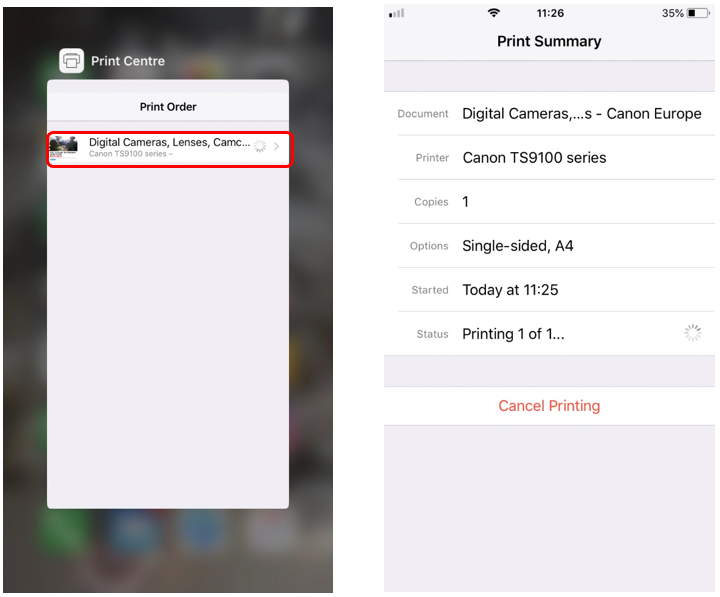
Obs! Utskriftscenter är endast tillgängligt medan utskrift pågår.
- För att visa listan över senast använda appar trycker du två gånger på knappen [Home/Hem] på Apple-enheten (på iPhone X sveper du uppåt från skärmens nederdel och pausar).
-
Ta bort ett utskriftsjobb
Om du vill ta bort ett utskriftsjobb med AirPrint använder du någon av följande två metoder:
- Från skrivaren: Om skrivaren har en LCD-skärm ska du använda manöverpanelen för att avbryta utskriftsjobbet.
Om skrivaren inte har LCD-skärm trycker du på knappen [Stop/Stoppa] på enheten så avbryts utskriften.
- Från en iOS-enhet: Tryck på knappen [Home/Hem] två gånger (på iPhone X sveper du uppåt från skärmens nederdel och pausar) och tryck på ikonen [Print Center/Utskriftscenter] för att visa [Print Summary/Utskriftssammanfattning] som på bilden nedan.
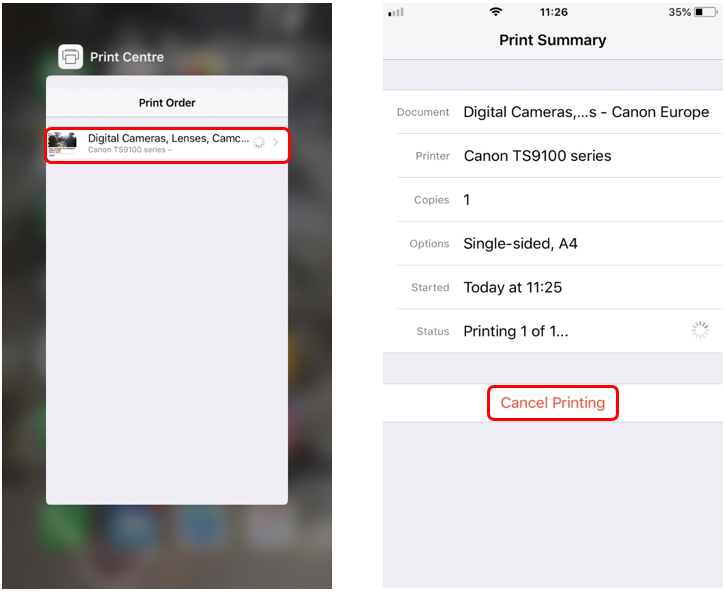
- På skärmen Utskriftssammanfattning kan du trycka på [Cancel Printing/Avbryt utskrift] och avbryta aktuell utskrift.
Om du har problem med PIXMA-skrivaren när du använder Apple AirPrint kan du se avsnittet om felsökning i den här handboken.
- Från skrivaren: Om skrivaren har en LCD-skärm ska du använda manöverpanelen för att avbryta utskriftsjobbet.
-
Hur scannar jag till en Mac-dator från en PIXMA-skrivare eller LiDE-scanner med hjälp av AirPrint?
För scanning av dokument med hjälp av mac följer du stegen nedan:
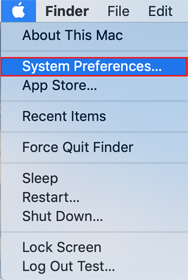
- Klicka på [Apple] -menyn.
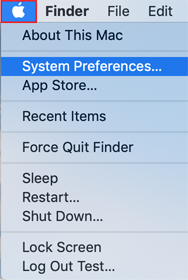
- Klicka sedan på [System Preferences/Systeminställningar]:
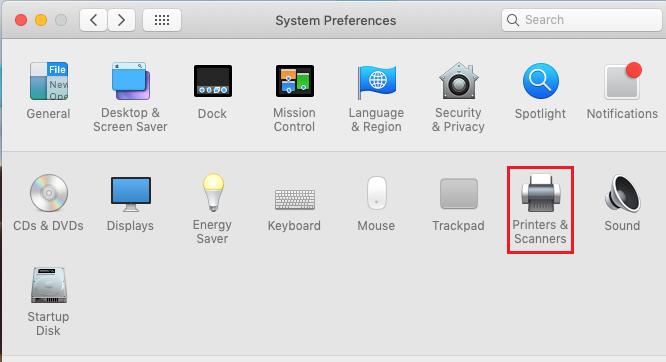
- Klicka på [Printers & Scanners/Skrivare och scannrar]:
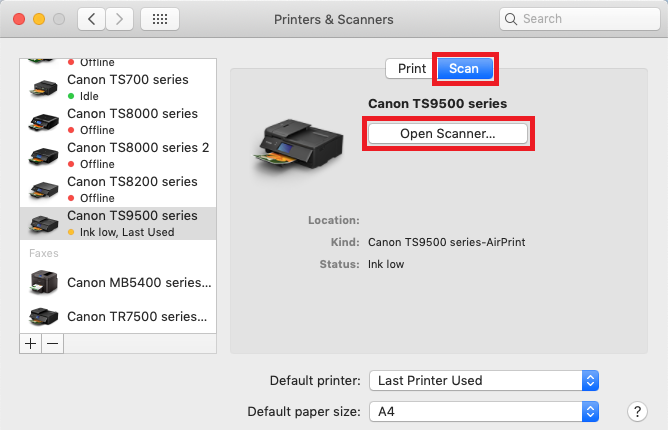
- Klicka på [Scan/Scanna] och sedan på [Open Scanner/Öppna scanner]:
- I fönstret Scanner klickar du på [Show Details/Visa detaljer]:
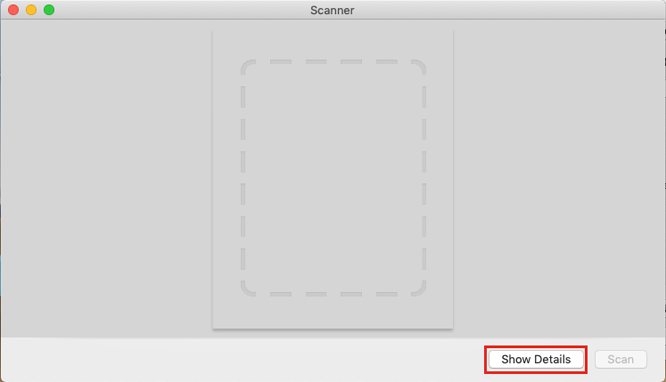
- Efter att översiktsscanningen är slutförd kan du ändra inställningar efter behov och sedan klicka på [Scan/Scanna]:
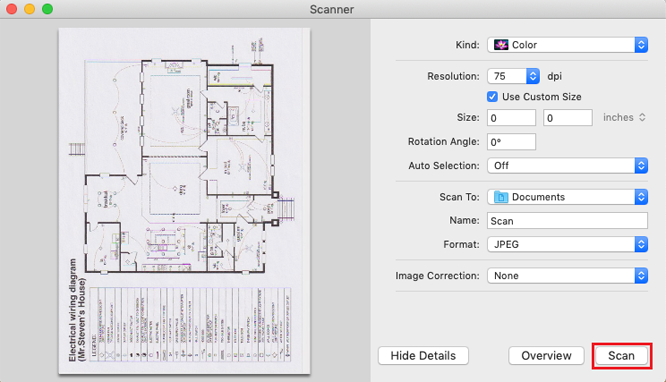
- Klicka på [Apple] -menyn.
-
Om du inte kan se din AirPrint-skrivare i listan:
- Se först till att PIXMA-skrivaren är kompatibel med AirPrint genom att klicka här.
- När du har slagit på skrivaren kan det ta några minuter innan skrivaren kan kommunicera via ett trådlöst nätverk (eller WLAN). Bekräfta att skrivaren är ansluten till det trådlösa nätverket (eller WLAN) och prova sedan att skriva ut igen. I våra installationshandböcker för trådlös PIXMA-anslutning kan du få hjälp med att ansluta din PIXMA-skrivare.
- Om Bonjour-tjänsten på skrivaren är avaktiverad går det inte att använda AirPrint. Bonjour-tjänsten är aktiverad som standard på fabriken. Den bör därför vara aktiverad såvida du inte gjort tidigare ändringar. Du kan kontrollera statusen för Bonjour-tjänsten på skrivaren genom att skriva ut information om nätverksinställningar. Hur du gör varierar beroende på modell, så läs i användarhandboken för att få anvisningar. Om du inte har användarhandboken kan du hämta en genom att välja din produkt på sidan med PIXMA-produkter.
- Kontrollera att du har de senaste uppdateringarna installerade för ditt operativsystem.
- En del äldre PIXMA-modeller kan kräva en uppgradering av den inbyggda programvaran innan AirPrint kan användas. Se till att skrivaren har den senaste programvaran installerad. Mer information om hur du uppdaterar den inbyggda programvaran finns i användarhandboken för din produkt. Om du inte har användarhandboken kan du hämta en genom att välja din produkt på sidan med PIXMA-produkter.
Om dokumentet inte skrivs ut ska du kontrollera följande:
- Kontrollera att skrivaren är ansluten till samma trådlösa nätverk (eller WLAN) som din Mac. I våra installationshandböcker för trådlös PIXMA-anslutning kan du få hjälp med att ansluta din PIXMA-skrivare.
- Kontrollera att skrivaren har tillräckligt med papper och bläck.
- Om skrivaren har en LCD-skärm kontrollerar du att inget felmeddelande visas. Om en felkod eller ett meddelande visas tittar du på vår sida med felkoder och meddelanden för PIXMA.
Om du fortfarande har problem med PIXMA-skrivaren när du använder Apple AirPrint kan du kontakta oss för att få ytterligare hjälp.
-
Felsökning av AirPrint (iOS)
Om du inte kan se din AirPrint-skrivare i listan:
- Se först till att PIXMA-skrivaren är kompatibel med AirPrint genom att klicka här.
- När du har slagit på skrivaren kan det ta några minuter innan skrivaren kan kommunicera via ett trådlöst nätverk (eller WLAN). Bekräfta att skrivaren är ansluten till det trådlösa nätverket och prova sedan att skriva ut igen.
I våra installationshandböcker för trådlös PIXMA-anslutning kan du få hjälp med att ansluta din PIXMA-skrivare. - Om Bonjour-tjänsten på skrivaren är avaktiverad går det inte att använda AirPrint. Bonjour-tjänsten är aktiverad som standard på fabriken. Den bör därför vara aktiverad såvida du inte gjort tidigare ändringar. Du kan kontrollera statusen för Bonjour-tjänsten på skrivaren genom att skriva ut information om nätverksinställningar. Hur du gör varierar beroende på modell, så läs i användarhandboken för att få anvisningar. Om du inte har användarhandboken kan du hämta en genom att välja din produkt på sidan med PIXMA-produkter.
- Kontrollera att iOS-enheten har den senaste versionen av iOS och att appen du skriver ut från är den senaste versionen. Se Apples supportwebbplats för mer information.
- En del äldre PIXMA-modeller kan kräva en uppgradering av den inbyggda programvaran innan AirPrint kan användas. Se till att skrivaren har den senaste programvaran installerad. Mer information om hur du uppdaterar den inbyggda programvaran finns i användarhandboken för din produkt. Om du inte har användarhandboken kan du hämta en genom att välja din produkt på sidan med PIXMA-produkter.
Om dokumentet inte skrivs ut ska du kontrollera följande:
- Kontrollera att skrivaren är ansluten till samma trådlösa nätverk (eller WLAN) som iOS-enheten. I våra installationshandböcker för trådlös PIXMA-anslutning kan du få hjälp med att ansluta din PIXMA-skrivare.
- Kontrollera att skrivaren har tillräckligt med papper och bläck.
- Om skrivaren har en LCD-skärm kontrollerar du att ingen felkod eller något meddelande visas. Om en felkod eller ett meddelande visas tittar du på vår sida med felkoder och meddelanden för PIXMA.
- Om problemet kvarstår kan du försöka skriva ut med hjälp av en dator och kontrollera om dokumentet kan skrivas ut normalt på skrivaren eller inte. Om dokumentet inte kan skrivas ut kan du läsa om din modell i användarhandboken.
Du kan hämta användarhandboken genom att välja din produkt på sidan med PIXMA-produkter.
Om du fortfarande har problem med PIXMA-skrivaren när du använder Apple AirPrint kan du kontakta oss för att få ytterligare hjälp.
Kompatibla produkter
Följande produkter är kompatibla med Apple AirPrint.
- MAXIFY
- PIXMA E-serien
- PIXMA G-serien
- PIXMA G540
- PIXMA G550
- PIXMA G640
- PIXMA G650
- PIXMA G1420
- PIXMA G1430
- PIXMA G1520
- PIXMA G1530
- PIXMA G2420
- PIXMA G2460
- PIXMA G2470
- PIXMA G2520
- PIXMA G2560
- PIXMA G2570
- PIXMA G3420
- PIXMA G3460
- PIXMA G3470
- PIXMA G3520
- PIXMA G3560
- PIXMA G3570
- PIXMA G3571
- PIXMA G3572
- PIXMA G3590
- PIXMA G4470
- PIXMA G4570
- PIXMA G5040
- PIXMA G5050
- PIXMA G6040
- PIXMA G6050
- PIXMA G7040
- PIXMA G7050
- PIXMA PRO-serien
- PIXMA TR Serien
- PIXMA TS Serien
- PIXMA TS204
- PIXMA TS205
- PIXMA TS304
- PIXMA TS704a
- PIXMA TS705a
- PIXMA TS3140
- PIXMA TS3150
- PIXMA TS3151
- PIXMA TS3340
- PIXMA TS3350
- PIXMA TS3351
- PIXMA TS3352
- PIXMA TS3355
- PIXMA TS3440
- PIXMA TS3450
- PIXMA TS3451
- PIXMA TS3452
- PIXMA TS3550i
- PIXMA TS3551i
- PIXMA TS3640
- PIXMA TS3750i
- PIXMA TS5140
- PIXMA TS5150
- PIXMA TS5151
- PIXMA TS5340
- PIXMA TS5340a
- PIXMA TS5350
- PIXMA TS5350a
- PIXMA TS5350i
- PIXMA TS5351
- PIXMA TS5351a
- PIXMA TS5351i
- PIXMA TS5352
- PIXMA TS5352a
- PIXMA TS5353
- PIXMA TS5353a
- PIXMA TS5355a
- PIXMA TS6140
- PIXMA TS6150
- PIXMA TS6151
- PIXMA TS6240
- PIXMA TS6250
- PIXMA TS6251
- PIXMA TS6340
- PIXMA TS6340a
- PIXMA TS6350
- PIXMA TS6350a
- PIXMA TS6351
- PIXMA TS6351a
- PIXMA TS7440
- PIXMA TS7440a
- PIXMA TS7450
- PIXMA TS7450a
- PIXMA TS7450i
- PIXMA TS7451
- PIXMA TS7451a
- PIXMA TS7451i
- PIXMA TS7640i
- PIXMA TS7650i
- PIXMA TS7740i
- PIXMA TS7750i
- PIXMA TS7450i
- PIXMA TS8140
- PIXMA TS8150
- PIXMA TS8151
- PIXMA TS8152
- PIXMA TS8240
- PIXMA TS8250
- PIXMA TS8251
- PIXMA TS8252
- PIXMA TS8340
- PIXMA TS8340a
- PIXMA TS8350
- PIXMA TS8350a
- PIXMA TS8351
- PIXMA TS8351a
- PIXMA TS8352
- PIXMA TS8352a
- PIXMA TS8750
- PIXMA TS8751
- PIXMA TS9140
- PIXMA TS9150
- PIXMA TS9155
- PIXMA TS9540
- PIXMA TS9540a
- PIXMA TS9541c
- PIXMA TS9541ca
- imagePROGRAF
Tänk på att om din PIXMA-modell inte finns med på listan är den inte kompatibel med Apple AirPrint.
Mer information finns under våra Vanliga frågor och svar när du väljer din produkt från listan ovan. Om du har några problem med PIXMA-skrivaren när du använder Apple AirPrint kan du även kontakta oss för att få hjälp.
- iPad, iPhone, iPod och iPod touch är varumärken som tillhör Apple Inc. och som är registrerade i USA och i andra länder. AirPrint™ och AirPrint-logotypen är varumärken som tillhör Apple Inc.
Du kanske också behöver ...
Kontakta oss
Kontakta oss om du behöver support via telefon eller e-post
Service och reparation
Boka service, skicka en produkt för reparation eller ta reda på mer om vår service- och reparationsprocess
Återvinning
Få mer information om Canons återvinningsprogram för kassetter
Canon-konto
Registrera din produkt och hantera ditt Canon-konto